
Remplacement barrette mémoire Macbook
Le service inclut généralement une garantie pour assurer la fiabilité de la nouvelle mémoire sur Macbook à Grenoble
Nous contacter ☎ +33769175629Comment changer mémoire Macbook Grenoble
L’installation de nouvelles barrettes RAM sur Macbook se fait avec des outils précis pour éviter tout dommage. Après l’installation de la RAM sur Macbook, des tests sont effectués pour garantir la stabilité du système. Le changement de ram sur Macbook sur Barrême permet d’améliorer la rapidité et la fluidité de votre Macbook. Après installation, la mémoire sur Macbook à Barrême est testée pour garantir sa stabilité et ses performances. L’intervention est rapide et peut souvent être réalisée en moins d’une heure. Le service inclut généralement une garantie pour assurer la fiabilité de la nouvelle mémoire sur Macbook sur Barrême.
Comment puis-je augmenter la mémoire de mon Macbook ?
La possibilité d’augmenter la mémoire (RAM) de ton Macbook dépend du modèle que tu possèdes. Voici une explication simple :
Vérifier si ton Macbook est compatible avec un upgrade RAM
La plupart des MacBook récents n’ont plus de mémoire remplaçable, car elle est soudée à la carte mère.
Macbook compatibles avec un upgrade RAM ?
- MacBook Pro 2012 et antérieurs (non-Retina).
- MacBook Pro 2013–2015 Retina ? mémoire soudée, pas upgradeable pour les 13", seulement certains 15".
- MacBook blanc (2008–2011)
- MacBook Air : Aucun modèle n’a de RAM upgradable
Réparation MacBook Pro 2012 à domicile sur Grenoble
Notre expert étudie gratuitement le dépannage de Macbook à Grenoble
et vous remet un devis pour une réparation Express.

Diagnostic gratuit Panne MacBook
Le diagnostic gratuit est rapide Macbook à Grenoble, précis et sans engagement.
Diagnostic gratuit Panne MacBook

Augmenter la capacité de la ram Macbook Grenoble
Les utilisateurs remarquent immédiatement une meilleure réactivité du système
Nous contacter ☎ +33769175629
MacBook non-compatibles (RAM soudée) ?
- MacBook Air (tous les modèles).
- MacBook Pro 2016 et plus récents
- MacBook 12" (2015–2017).
Si ton modèle de MacBook est compatible
Tu peux augmenter la mémoire en :
- Ouvrant le MacBook
- Retirant les anciennes barrettes MacBook
- Effectuant un test de démarrage du MacBook
L’opération prend environ 30 à 45 minutes. Un technicien en dépannage de MacBook à Grenoble peut le faire si tu préfères éviter les risques : ☎ +33769175629.
Si ton modèle de MacBook n’est pas compatible
Tu ne peux pas augmenter la RAM de MacBook, mais tu peux améliorer les performances en :
- Installant un SSD rapide (si ton modèle de MacBook le permet)
- Réinstallant macOS proprement.
- Optimisant le système (nettoyage, gestion des apps).
Comment changer barrette de memoire Macbook Grenoble
Notre spécialiste étudie gratuitement la réparation de Macbook à Grenoble
et vous remet un devis pour une réparation Express.
-
Prise en charge rapide et sans rendez-vous toute l'année par un spécialiste
-
Diagnostic immédiat et gratuit de la panne de votre Macbook
-
Réparation de Macbook à domicile à Grenoble
-
Récupération des données Macbook à Grenoble : Notre expert peut retrouver vos données
-

Assistante technique APPLE par Mail
contactus.fr@euro.apple.com
-

Assistante technique APPLE
☎ 0805 540 003
-

Assistante tech. APPLE pour les particuliers
☎ 0800 046 046
-

Assistante technique APPLE pour les entreprises
☎ 0800 046 046
-

APPLE FRANCE pour ordinateur, iPhones, iPads
☎ 0800 970 210
Transfert des données d’un Macbook
L’Assistant migration transfère des documents d’un Macbook, des apps, des comptes utilisateur et des réglages d’un Macbook à un autre.

Sauvegarder les données d’un Macbook
Si vous avez une clé USB ou un autre périphérique de stockage externe, vous pouvez utiliser Time Machine pour sauvegarder automatiquement vos fichiers d’un Macbook.

Dépannage d’un Macbook
Nous sommes là pour vous aider. Les réparations certifiées Macbook sont effectuées par des experts de confiance qui utilisent exclusivement des outils d’origine, conçues, testées.

| Voici les durées moyennes des réparations de MacBook sur Grenoble présentées de manière claire et professionnelle. |
|
|---|---|
|
Diagnostic complet MacBook retina 15 pouces |
15 à 30 minutes |
|
Changement de batterie MacBook retina 2017 |
30 minutes à 1 heure |
|
Changement d’écran MacBook Pro 13 pouces |
1 à 2 heures |
|
Changement clavier / trackpad MacBook retina 2017 |
1 à 2 heures |
|
Remplacement SSD MacBook retina 13 pouces |
30 minutes à 1 heure |
|
Réparation carte mère MacBook air m1 à Grenoble |
24 à 72 heures |
Problèmes logiciels (macOS) MacBook Pro |
30 minutes à 1 heure |
| Voici les prix moyens des réparations de MacBook à Grenoble présentées de manière claire et professionnelle. (Tarifs à partir de). |
|
|---|---|
|
Changement d’écran macbook pro 13 pouces |
299€ |
|
Remplacement d’écran macbook pro 14 pouces |
399€ |
|
Changement d’écran macbook pro 15 pouces |
349€ |
|
Changement d’écran macbook air 13 pouces |
299€ |
|
Remplacement d’écran macbook air 15 pouces |
399€ |
|
Changement batterie macbook pro 13 pouces |
399€ |
|
Changement batterie macbook pro 14 pouces |
129€ |
Nos services de Réparation Macbook à Grenoble
Les pannes d’alimentation ou de batterie sur Macbook sont parmi les plus courantes.
5.00(1)
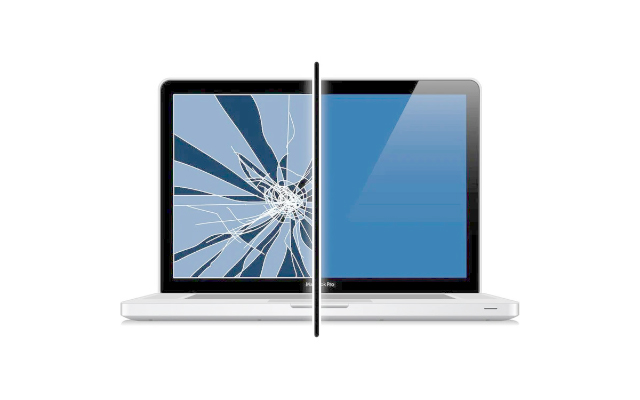
Remplacement écran MacBook
Le démontage du Macbook se fait avec des outils spécialisés pour éviter tout dommage.
2748

4.95(21)
Remplacement Batterie MacBook
Le remplacement de batterie sur Macbook à Grenoble est couvert par une garantie pour vous offrir une totale tranquillité.
4515
4.80(5)
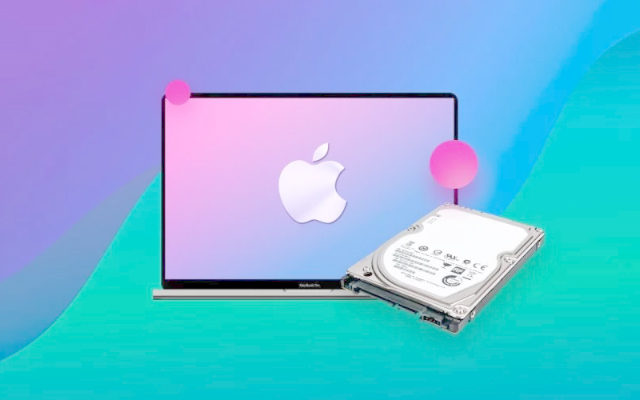
Remplacement disque dur MacBook
Le démontage du MacBook se fait avec soin pour protéger les composants internes.
3626
| (Prix à partir de). (A domicile) | |
|---|---|
|
Diagnostique Macbook |
Gratuit |
|
Nettoyage software Macbook |
129€ |
|
Dépoussiérage des ventilateurs Macbook |
89€ |
|
Paramétrage de sauvegarde iCloud, disque dur externe, NAS |
129€ |
|
Installation système d’exploitation OSX Macbook |
89€ |
|
Migration des données Macbook à Grenoble |
189€ |
| (Tarifs à partir de). (A domicile) | |
|---|---|
|
Récupération des données Macbook |
399€ |
|
Installation logiciels Macbook |
89€ |
|
Configuration de votre boite mail Macbook |
109€ |
|
Récuperation bibliothèque iPhoto Macbook |
189€ |
|
Transfère de vos données depuis un ancien Macbook vers un nouveau Macbook |
189€ |
|
Configuration d’un compte icloud Macbook |
89€ |
Videos YouTube
Retrouvez toutes nos vidéos youtube pour améliorer votre MAC.
Videos YouTube sur les Mac @Macplacetutos
Connaitre le modèle de MacBook
Lorsque votre MacBook est allumé, cliquez sur le logo Apple situé dans le coin supérieur gauche
Connaitre le nombre de cycles batterie MacBook
Maintenez la touche Option enfoncée et cliquez sur le menu Pomme, puis sélectionnez Informations système.
Vous ne trouvez pas la réponse à votre question ? contactez-nous
Notre objectif est de faire en sorte que ce contenu vous soit utile. Pouvez-vous nous indiquer en bas de page si les informations sur "Remplacement barrette mémoire Macbook à Grenoble" vous ont aidé ?. Malgré vos recherches sur notre site une question reste sans réponse ? N'hésitez pas à utiliser notre formulaire de contact pour nous écrire, nous vous répondrons personnellement dans les meilleurs délais.
Question sur Macbook sur Grenoble
Changer la RAM d’un MacBook est possible uniquement sur certains modèles. Voici comment savoir si tu peux le faire et comment procéder.
- Menu > À propos de ce Mac
- RAM remplaçable
- MacBook (2008–2012)
- MacBook Pro 2009–2012 (non Retina)
- RAM NON remplaçable
- MacBook Air (tous modèles)
- MacBook Pro Retina (2012 → aujourd’hui)
- MacBook Apple Silicon (M1, M2, M3)
- Si la RAM est soudée : impossible de la remplacer.>/li>
- Matériel nécessaire
- Tournevis Phillips
- Barrettes RAM SO-DIMM DDR3 compatibles
- Surface propre et antistatique
- Étapes principales
- Éteins le MacBook et débranche-le
- Retire le capot inférieur
- Localise les barrettes mémoire
- Écarte les clips de maintien
- Retire l’ancienne RAM
- Insère la nouvelle RAM (inclinaison ~30°)
- Referme le capot
- Démarre le Mac et vérifie la mémoire installée
- Menu > À propos de ce Mac
- Vérifie que la nouvelle capacité RAM est bien reconnue.
- Toujours vérifier la capacité maximale supportée
- Utiliser des barrettes identiques si possible
- Ne jamais forcer l’insertion
- Sauvegarder ses données avant intervention
- MacBook ≤ 2012 ✅ Oui
- MacBook Air ❌ Non
- MacBook Pro Retina ❌ Non
- MacBook M1/M2/M3 ❌ Non
Pour vérifier si la mémoire du MacBook est défectueuse, voici une méthode claire et fiable, du plus simple au plus avancé.
- La RAM peut être en cause si tu observes :
- redémarrages aléatoires
- écran bleu / gris / noir
- blocages fréquents
- applications qui se ferment sans raison
- kernel panic (message demandant de redémarrer)
- Mac très lent sans raison apparente
Procédure
- Éteins le Mac
- Allume-le en maintenant la touche D
- Lance le test
Résultat
- Aucun problème détecté → RAM probablement OK
- Code erreur mémoire (PPM / MEM) → RAM défectueuse
C’est le test le plus simple et fiable.
- Menu > À propos de ce Mac
- Vérifie que la quantité de RAM affichée est correcte
Possible uniquement si la RAM est remplaçable
- Éteins le Mac
- Retire une barrette
- Démarre le Mac
- Inverse les barrettes et les slots
Si le Mac ne démarre pas avec une barrette précise → elle est HS.
- Ouvre Moniteur d’activité > Mémoire
- Si la pression mémoire est constamment rouge → RAM insuffisante (pas forcément HS)
- Sur MacBook récents (RAM soudée) : RAM défectueuse = carte mère à remplacer
- Après chute ou liquide → RAM souvent touchée
- Apple Diagnostics erreur mémoire : RAM défectueuse
- RAM non détectée : Problème matériel
- Kernel panic répétés : RAM suspecte OK après retrait d’une barrette : Barrette HS
- Si tu suspectes la RAM :
- sauvegarde tes données
- évite les utilisations intensives
- fais diagnostiquer rapidement
Vous trouverez ci-dessous nos dernières demandes : Remplacement barrette mémoire Macbook sur Grenoble.

Besoin d'un nettoyage Virus eventuel
Pierre
Paris 25-05-2026
Bonjour je voudrais vendre mon ordinateur que j’utilise plus
Oumar
Champigny-sur-Marne 23-05-2026
J'ai un Macbook pro M1 max 14" avec un SSD de 2 To, j'aimerais savoir si on pouvait le remplacer par un SSD de 4 To. Merci.
Raul
Paris 22-05-2026
Bonjour je voudrais savoir le tarif pour changer un écran MacBook Air 13 année 2024 merci d’avance cordialement
sebastien
Toulouse 21-05-2026
Bonjour, Mon macbook Pro 2017 - 13' semble avoir la batterie fatigué. Il tient bien la charge mais se coupe quand je l'utilise...
Edwige
ST ETIENNE DE FOUGERES 19-05-2026
Bonjour, Nous souhaiterions avoir un devis et le délai d’intervention pour le remplacement d’un écran sur un MacBook Air A193...
Société
Saint Ouen l’aumone 18-05-2026
Macbook Pro 2019 15 pouces. Après changement d'écran, 3 jours apres mon Macbook pro ne s'allume plus
Michée
Combs-la-Ville 17-05-2026
J’ai un IMac de 2019. Le disque n’apparaît plus et je ne peux plus le démarrer. Je suis allée à l’Apple store. Il aurait fallu p...
Céline
Marseille 15-05-2026