
Comment changer barrette mémoire Macbook blanc unibody
Les techniciens installent des barrettes de RAM de haute qualité sur Macbook blanc unibody et certifiées
Nous contacter ☎ 07.69.17.56.29Changer la barrette de ram Macbook blanc unibody Courmes
Mettre à niveau la mémoire RAM d'un Macbook blanc unibody à Paris Porte de Clignancourt améliore considérablement la vitesse et la réactivité du MacBook. Après l’installation de la RAM sur Macbook blanc unibody, des tests sont effectués pour garantir la stabilité du système. Une mise à niveau de mémoire sur Macbook blanc unibody à Paris Porte de Clignancourt prolonge la durée de vie du MacBook en améliorant ses performances. Ajouter plus de RAM sur Macbook blanc unibody aide à ouvrir davantage d’applications sans ralentissements. Après installation, la mémoire sur Macbook blanc unibody à Paris Porte de Clignancourt est testée pour garantir sa stabilité et ses performances. Un upgrade mémoire sur Macbook blanc unibody prolonge la durée de vie du Macbook blanc unibody en améliorant son efficacité.
Comment puis-je augmenter la mémoire de mon Macbook blanc unibody ?
La possibilité d’augmenter la mémoire (RAM) de ton Macbook blanc unibody dépend du modèle que tu possèdes. Voici une explication simple :
Vérifier si ton Macbook blanc unibody est compatible avec un upgrade RAM
La plupart des MacBook récents n’ont plus de RAM remplaçable, car elle est soudée à la carte mère.
Macbook blanc unibody compatibles avec un upgrade RAM ?
- MacBook Pro 2012 et antérieurs (non-Retina).
- MacBook Pro 2013–2015 Retina ? mémoire soudée, pas upgradeable pour les 13", seulement certains 15".
- MacBook blanc (2008–2011)
- MacBook Air : Aucun modèle n’a de RAM upgradable
Assistance Mac-Book à domicile sur Courmes
Notre expert étudie gratuitement le dépannage de Macbook blanc unibody à Courmes
et vous remet un devis pour une réparation Express.

Diagnostic gratuit Panne MacBook
Nous testons votre Macbook blanc unibody pour vérifier l’état de la batterie, du disque et de la mémoire.
Diagnostic gratuit Panne MacBook

Prix pour augmenter la capacité de la mémoire Macbook blanc unibody Courmes
Le remplacement de mémoire sur Macbook blanc unibody sur Courmes permet d’améliorer la rapidité et la fluidité de votre Macbook blanc unibody
Nous contacter ☎ 07.69.17.56.29
MacBook non-compatibles (RAM soudée) ?
- MacBook Air (tous les modèles).
- MacBook Pro 2016 et plus récents
- MacBook 12" (2015–2017).
Si ton modèle de MacBook est compatible
Tu peux augmenter la mémoire en :
- Ouvrant le MacBook
- Retirant les anciennes barrettes MacBook
- Effectuant un test de démarrage du MacBook
L’opération prend environ 30 à 45 minutes. Un technicien en dépannage de MacBook à Courmes peut le faire si tu préfères éviter les risques : ☎ +33769175629.
Si ton modèle de MacBook n’est pas compatible
Tu ne peux pas augmenter la RAM de MacBook, mais tu peux améliorer les performances en :
- Installant un SSD rapide (si ton modèle de MacBook le permet)
- Réinstallant macOS proprement.
- Optimisant le système (nettoyage, gestion des apps).
Tarif pour augmenter la capacité de la mémoire Macbook blanc unibody Courmes
Notre expert étudie gratuitement la panne de Macbook blanc unibody à Courmes
et vous remet un devis pour une réparation Express.
-
Prise en charge rapide et sans rendez-vous toute l'année par un expert
-
Diagnostic immédiat et gratuit de la panne de votre Macbook blanc unibody
-
Dépannage de Macbook blanc unibody à domicile sur Courmes
-
Récupération des données Macbook blanc unibody à Courmes : Notre technicien peut retrouver vos données
-

Assistante technique APPLE par Mail
contactus.fr@euro.apple.com
-

Assistante technique APPLE
☎ 0805 540 003
-

Assistante tech. APPLE pour les particuliers
☎ 0800 046 046
-

Assistante technique APPLE pour les entreprises
☎ 0800 046 046
-

APPLE FRANCE pour ordinateur, iPhones, iPads
☎ 0800 970 210
Transfert des données d’un Macbook blanc unibody
L’Assistant migration transfère des documents d’un Macbook blanc unibody, des apps, des comptes utilisateur et des réglages d’un Macbook blanc unibody à un autre.

Sauvegarder les données d’un Macbook blanc unibody
Si vous avez une clé USB ou un autre périphérique de stockage externe, vous pouvez utiliser Time Machine pour sauvegarder automatiquement vos fichiers d’un Macbook blanc unibody.

Réparation d’un Macbook blanc unibody
Nous sommes là pour vous aider. Les réparations certifiées Macbook blanc unibody sont effectuées par des experts de confiance qui utilisent exclusivement des outils d’origine, conçues, testées.

| Voici les durées moyennes des réparations de MacBook sur Courmes présentées de manière claire et professionnelle. |
|
|---|---|
|
Diagnostic complet MacBook Pro 2010 |
15 à 30 minutes |
|
Changement de batterie MacBook retina 2015 |
30 minutes à 1 heure |
|
Remplacement d’écran MacBook retina 15 pouces |
1 à 2 heures |
|
Remplacement clavier / trackpad MacBook aluminium unibody |
1 à 2 heures |
|
Remplacement SSD MacBook Pro 16 pouces |
30 minutes à 1 heure |
|
Remplacement carte mère MacBook air 2019 à Courmes |
24 à 72 heures |
Dépannages logiciels (macOS) MacBook retina 13 pouces |
30 minutes à 1 heure |
| Voici les tarifs moyens des réparations de MacBook sur Courmes présentées de manière claire et professionnelle. (Tarifs à partir de). |
|
|---|---|
|
Changement d’écran macbook pro 13 pouces |
299€ |
|
Changement d’écran macbook pro 14 pouces |
399€ |
|
Changement d’écran macbook pro 15 pouces |
349€ |
|
Remplacement d’écran macbook air 13 pouces |
299€ |
|
Changement d’écran macbook air 15 pouces |
399€ |
|
Changement batterie macbook pro 13 pouces |
399€ |
|
Remplacement batterie macbook pro 14 pouces |
129€ |
Nos services de Réparation Macbook blanc unibody sur Courmes
Un nettoyage interne élimine la poussière responsable de la surchauffe sur Macbook blanc unibody.
5.00(1)
Remplacement écran MacBook
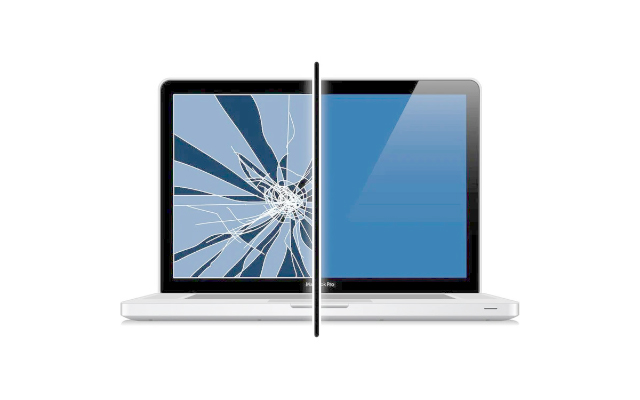
Cette intervention est nécessaire en cas de fissure, de pixels morts ou d’écran noir sur Macbook blanc unibody.
2919

4.95(21)
Remplacement Batterie MacBook
Le remplacement est rapide et souvent possible dans la même journée de Macbook blanc unibody.
4713
4.80(5)
Remplacement disque dur MacBook
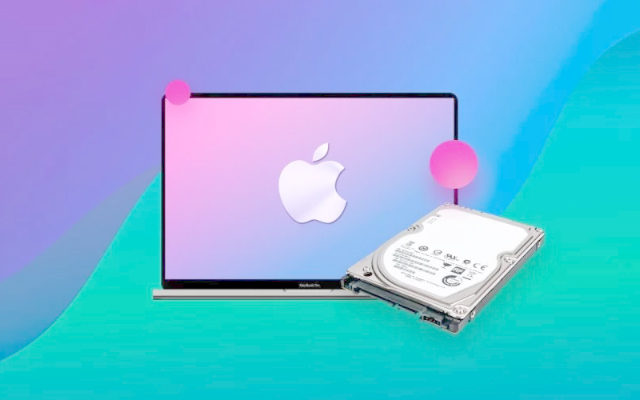
Après remplacement du disque dur sur Macbook blanc unibody à Courmes, macOS est réinstallé proprement pour assurer une stabilité optimale.
3838
| (Tarifs à partir de). (A domicile) | |
|---|---|
|
Diagnostique Macbook blanc unibody |
Gratuit |
|
Nettoyage software Macbook blanc unibody |
129€ |
|
Dépoussiérage des ventilateurs Macbook blanc unibody |
89€ |
|
Paramétrage de sauvegarde iCloud, disque dur externe, NAS |
129€ |
|
Installation système d’exploitation OSX Macbook blanc unibody |
89€ |
|
Migration des données Macbook blanc unibody à Courmes |
189€ |
| (Tarifs à partir de). (A domicile) | |
|---|---|
|
Récupération des données Macbook blanc unibody |
399€ |
|
Installation logiciels Macbook blanc unibody |
89€ |
|
Configuration de votre boite mail Macbook blanc unibody |
109€ |
|
Récuperation bibliothèque iPhoto Macbook blanc unibody |
189€ |
|
Transfère de vos données depuis un ancien Macbook blanc unibody vers un nouveau Macbook blanc unibody |
189€ |
|
Configuration d’un compte icloud Macbook blanc unibody |
89€ |
Videos YouTube
Retrouvez toutes nos vidéos youtube pour améliorer votre MAC.
Videos YouTube sur les Mac @Macplacetutos
Connaitre le modèle de MacBook
Lorsque votre MacBook est allumé, cliquez sur le logo Apple situé dans le coin supérieur gauche
Connaitre le nombre de cycles batterie MacBook
Maintenez la touche Option enfoncée et cliquez sur le menu Pomme, puis sélectionnez Informations système.
Vous ne trouvez pas la réponse à votre question ? contactez-nous
Notre objectif est de faire en sorte que ce contenu vous soit utile. Pouvez-vous nous indiquer en bas de page si les informations sur "Comment changer barrette mémoire Macbook blanc unibody sur Courmes" vous ont aidé ?. Malgré vos recherches sur notre site une question reste sans réponse ? N'hésitez pas à utiliser notre formulaire de contact pour nous écrire, nous vous répondrons personnellement dans les meilleurs délais.
Question sur Macbook blanc unibody à Courmes
Changer la mémoire d’un MacBook est possible uniquement sur certains modèles. Voici comment savoir si tu peux le faire et comment procéder.
- Menu > À propos de ce Mac
- RAM remplaçable
- MacBook (2008–2012)
- MacBook Pro 2009–2012 (non Retina)
- RAM NON remplaçable
- MacBook Air (tous modèles)
- MacBook Pro Retina (2012 → aujourd’hui)
- MacBook Apple Silicon (M1, M2, M3)
- Si la RAM est soudée : impossible de la remplacer.>/li>
- Matériel nécessaire
- Tournevis Phillips
- Barrettes RAM SO-DIMM DDR3 compatibles
- Surface propre et antistatique
- Étapes principales
- Éteins le MacBook et débranche-le
- Retire le capot inférieur
- Localise les barrettes mémoire
- Écarte les clips de maintien
- Retire l’ancienne RAM
- Insère la nouvelle RAM (inclinaison ~30°)
- Referme le capot
- Démarre le Mac et vérifie la mémoire installée
- Menu > À propos de ce Mac
- Vérifie que la nouvelle capacité RAM est bien reconnue.
- Toujours vérifier la capacité maximale supportée
- Utiliser des barrettes identiques si possible
- Ne jamais forcer l’insertion
- Sauvegarder ses données avant intervention
- MacBook ≤ 2012 ✅ Oui
- MacBook Air ❌ Non
- MacBook Pro Retina ❌ Non
- MacBook M1/M2/M3 ❌ Non
Pour vérifier si la mémoire du MacBook est défectueuse, voici une méthode claire et fiable, du plus simple au plus avancé.
- La RAM peut être en cause si tu observes :
- redémarrages aléatoires
- écran bleu / gris / noir
- blocages fréquents
- applications qui se ferment sans raison
- kernel panic (message demandant de redémarrer)
- Mac très lent sans raison apparente
Procédure
- Éteins le Mac
- Allume-le en maintenant la touche D
- Lance le test
Résultat
- Aucun problème détecté → RAM probablement OK
- Code erreur mémoire (PPM / MEM) → RAM défectueuse
C’est le test le plus simple et fiable.
- Menu > À propos de ce Mac
- Vérifie que la quantité de RAM affichée est correcte
Possible uniquement si la RAM est remplaçable
- Éteins le Mac
- Retire une barrette
- Démarre le Mac
- Inverse les barrettes et les slots
Si le Mac ne démarre pas avec une barrette précise → elle est HS.
- Ouvre Moniteur d’activité > Mémoire
- Si la pression mémoire est constamment rouge → RAM insuffisante (pas forcément HS)
- Sur MacBook récents (RAM soudée) : RAM défectueuse = carte mère à remplacer
- Après chute ou liquide → RAM souvent touchée
- Apple Diagnostics erreur mémoire : RAM défectueuse
- RAM non détectée : Problème matériel
- Kernel panic répétés : RAM suspecte OK après retrait d’une barrette : Barrette HS
- Si tu suspectes la RAM :
- sauvegarde tes données
- évite les utilisations intensives
- fais diagnostiquer rapidement
Vous trouverez ci-dessous nos dernières demandes : Comment changer barrette mémoire Macbook blanc unibody à Courmes.

claudine
Saint-Cloud 10-06-2026
Est ce possible de redonner vie à mon vieux MacBook Pro model 2010 ? Si oui puis je avoir un devis svp?
ALY
Nantes 09-06-2026
Bonjour, Je souhaite remplacer l'écran de mon Mac pro 15 pouces 2017 .
Utilisateur
Colombes 08-06-2026
Bonjour M, Nous souhaitons acquérir du matériel informatique. Veuillez nous revenir pour un : - DEVIS COMPLET D’ Équipe...
CHARLES
93400 SAINT-OUEN-SUR-SEINE 06-06-2026
Bonjour, je voudrais upgrader mon macbook M1 de 512 à 2 To. Quel est le prix et les delais pour le remplacement? Merci par avanc...
Trem
TOULOUSE 06-06-2026
L’écran de mon Mac Air, 13 pouces, M3 de 2024 s’est fissuré à l’intérieur, il y a des lignes vertes.
Léna
Bussy saint georges 04-06-2026
Bonjour, J'ai un MacBookPro qui démarre dès l'ouverture du capot. Depuis 2 semaines ce démarrage était capricieux et le temps d...
Prisca
Agen 02-06-2026
Bonjour Je voudrais connaitre le tarif pour changer une batterie sur un MacBook Pro de 2014 puces A1398 chez vous (connaitre le...
Utilisateur
Castelmaurou 01-06-2026